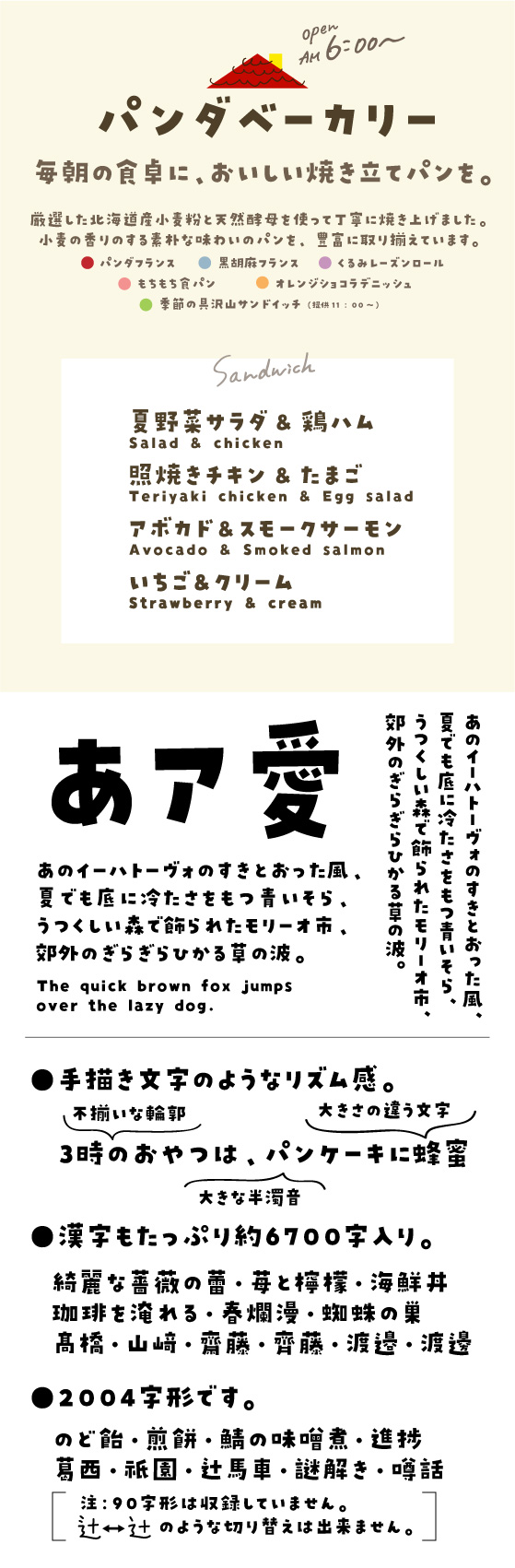
手に入れたフォントを各制作ツールで最大限に活かすための具体的な導入手順を解説します。デバイスやアプリケーションの仕様を理解することで、作業効率は劇的に向上します。
Canva(キャンバ)での活用法
ブラウザやアプリで手軽にデザインができるパンダベーカリーフォント Canvaの連携は、有料プランである「Canva Pro」「Canva for Teams」のユーザー向けに提供されている「ブランドキット」機能を使用します。
- Canvaのホーム画面から「ブランド」を選択し、「ブランドフォント」の項目へ進む。
- 「フォントをアップロード」をクリックし、PCまたは端末内のフォントファイル(.otfまたは.ttf)を選択。
- ライセンス所有の確認ポップアップに同意するとアップロードが完了し、テキスト編集パネルのフォント一覧から即座に選択可能になります。
※無料版Canvaでは外部フォントの直接追加ができないため、外部ペイントソフトで文字を画像(透過PNG)化して読み込むか、Canva Proの無料トライアルを活用するのが現実的なアプローチです。
iPad環境へのインストール手順
タブレット制作が主流となる中、パンダベーカリーフォント iPad 導入にはプロファイル管理アプリ(「iFont」や「AnyFont」など)を使用するのが最も確実です。
- App Storeから「iFont(無料)」をインストール。
- ダウンロードしたフォントファイルを「ファイル」アプリ経由でiFontにインポート。
- 画面の指示に従って構成プロファイルをインストールし、iPadの「設定」>「プロファイルがダウンロード済み」から承認・インストールを実行。
- インストール完了後、PagesやKeynote、Procreateなどの対応アプリでフォントが認識されます。
クリップスタジオ(CLIP STUDIO PAINT)での設定
イラスト・マンガ制作のデファクトスタンダードであるパンダベーカリーフォント クリップスタジオでの導入は、バージョンアップによって極めて容易になりました。PC版・iPad版ともに、テキストツールのプロパティから「フォント追加」を選択し、ファイル内のフォントを指定するだけで直接アプリ内に読み込まれます。フキダシ内のセリフや描き文字効果として即座に描画レイヤーへ反映できます。

