エクセルで線を引こうとする際、初心者が最もつまずきやすいのが「どの機能を使って線を引くべきか」という設計の分岐点です。エクセルにおける線描画は、大きく分けてセル自体に枠線を設定する「罫線」と、セルの上に浮かぶオブジェクトとして配置する「図形の線」の2つが存在します。この2者の性質を正しく理解しないまま作業を進めると、行や列の幅を変更した瞬間にレイアウト全体が崩壊する原因になります。
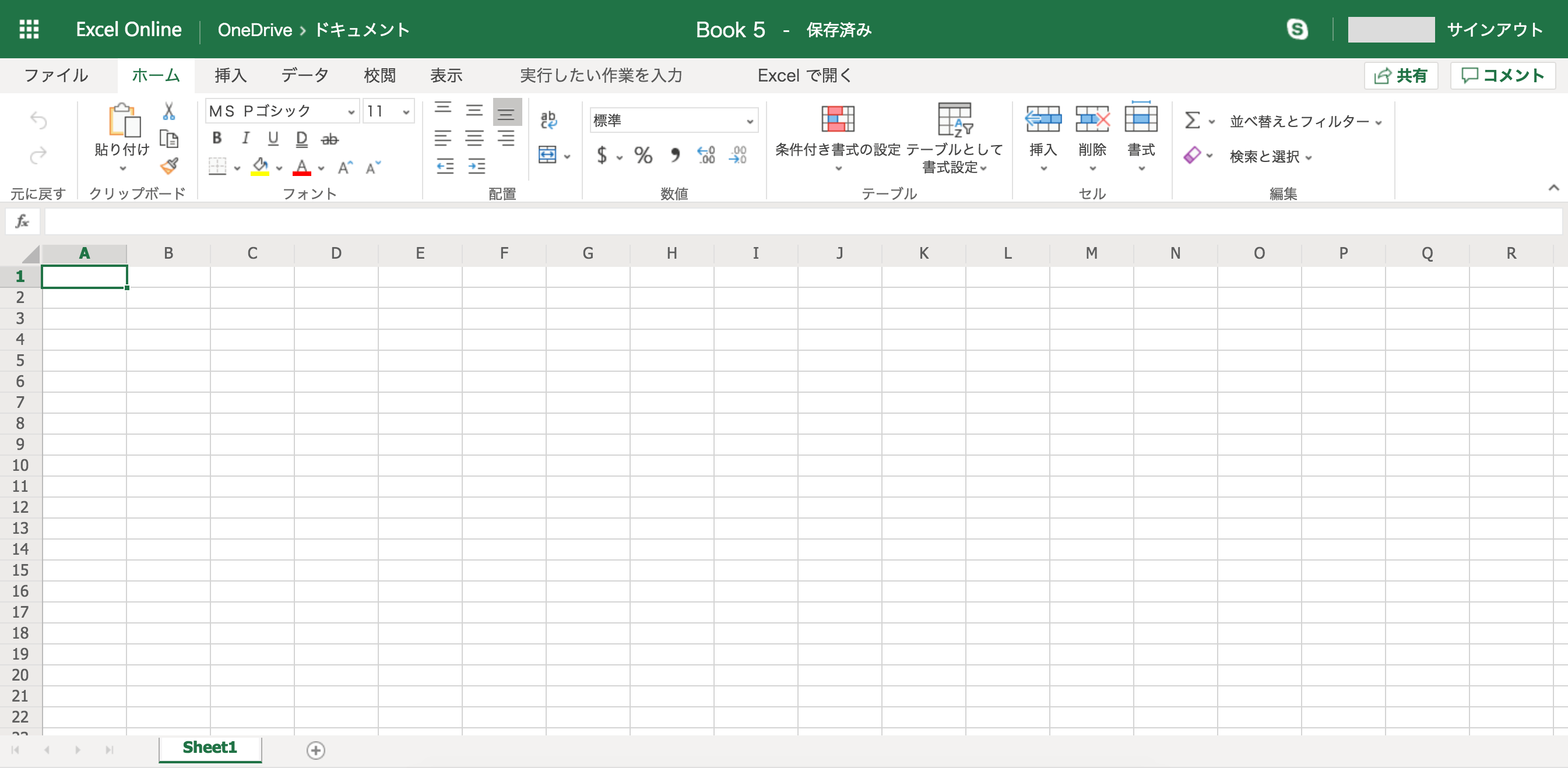
表の骨組みを作る際は、必ずエクセル 罫線の引き方のルールに則り、セルに対して枠線を適用するのが鉄則です。リボンの「ホーム」タブにある罫線アイコンをクリックすれば、下線、上線、外枠、格子などのプリセットをワンクリックで反映できます。さらに細かい装飾を施したい場合は、対象セルを選択して右クリックから「セルの書式設定」(またはCtrl+1)を開き、「罫線」タブから操作を行います。
この詳細設定パネルを活用することで、エクセル 線の太さ 変更や色のカスタマイズ、さらにはエクセル 点線 引き方の指定まで自由自在にコントロール可能です。例えば、集計表の合計行には標準の極細線ではなく、エクセル 二重線 引き方を適用して「下部二重罫線(会計二重線)」を設定するのがビジネス文書の標準的なマナーとされています。これにより、上部の明細行と計算結果の合計値を視覚的に明確に区別できます。
一方、表の枠組みにとらわれず、特定の数値からコメントへ視線を誘導したい場合や、フローチャートを作成したい場合にはエクセル 図形 線を用います。「挿入」タブの「図形」から直線やコネクタを選択し、シート上にドラッグして配置します。ただし、図形の線はセルの移動やサイズ変更に連動しない場合があるため、セル内部のデザインには罫線を、シート全体の概念図や注記には図形線を採用するという使い分けの徹底が不可欠です。

