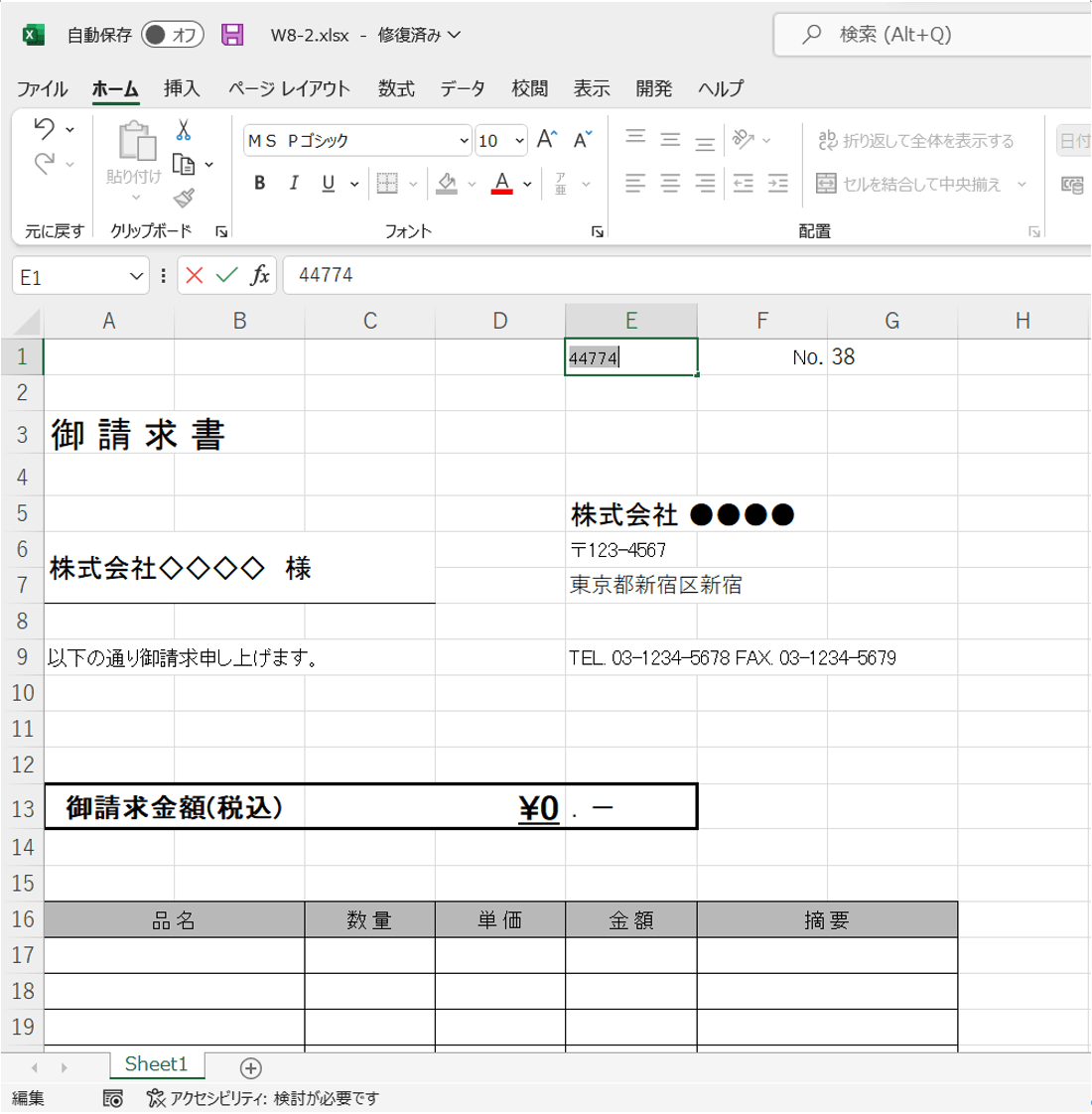
日付入力においてもう一つの大きな落とし穴となるのが、意図しない「西暦・和暦のズレ」や「曜日の誤認」です。シリアル値という同一の数値を保持していても、見た目を司るフォーマットが乱れていればビジネス文書としての体裁は崩壊します。
基本となるExcel 日付 表示形式 変更手順は、該当セルを選択した状態で「Ctrl + 1」を押し、セルの書式設定ダイアログから「日付」または「ユーザー定義」を選択します。ユーザー定義欄にyyyy/mm/ddと指定すれば「2026/04/01」、ge.m.dと指定すれば「R8.4.1」と、中身の数値を保ったまま正確に見た目を制御できます。
さらに、提出書類や日程表で重宝されるのがTEXT関数 曜日表示のテクニックです。日付セル(例:A1)に連動させて自動で曜日を出力する場合、文字列結合と関数を次のように組み合わせます。
=TEXT(A1, "aaaa") → 「水曜日」
=TEXT(A1, "(aaa)") → 「(水)」
手入力で曜日を打ち込むと、後から日付を修正した際に曜日だけが取り残される「整合性不一致事故」が頻発します。日付の数値と表示ロジックをシステム的に結合させておくことが、手戻りを防ぐ最大の防壁となります。
【プロの結論】おすすめできる人・慎重になるべき人の判断基準
日付の「自動関数」と「静的ショートカット」のどちらを選択すべきか。業務プロセス工学の観点から導き出した客観的なチェック基準を提示します。
▼「ショートカット固定入力(Ctrl + ;)」を徹底すべき人・業務
・見積書、納品書、請求書などの対外的な取引帳票を作成する担当者
・顧客対応履歴やシステム変更ログなど、改ざん防止が求められる記録業務
・テンプレートファイルを複製して過去案件の流用を行うことが多いチーム
※一度保存された日付が後から変化することはガバナンス上、致命的リスクとなります。
▼「TODAY関数・動的自動更新」を活用すべき人・業務
・プロジェクト進捗管理で「今日から納期までの残日数(納期 - TODAY())」を追う進行管理責任者
・賞味期限や契約更新期日のアラートを条件付き書式で色分け表示している運用担当者
・毎朝開いた瞬間に当日のKPI集計を自動走査するダッシュボード管理者
※日付を基準にした「残日数計算」や「期限判定」が主目的のシートに限って推奨されます。

