確実に痕跡を消し去るためには、利用しているデバイスやプラウザに合わせた正しい手順を踏む必要があります。2026年現在の最新インターフェースに対応した具体的な操作手順を整理しました。
1. iPhone(Safari・Googleアプリ)の履歴完全消去
iPhoneユーザーが標準ブラウザSafariのデータを消す場合は、ブラウザ内から消す方法と「設定」アプリから一括消去する方法があります。
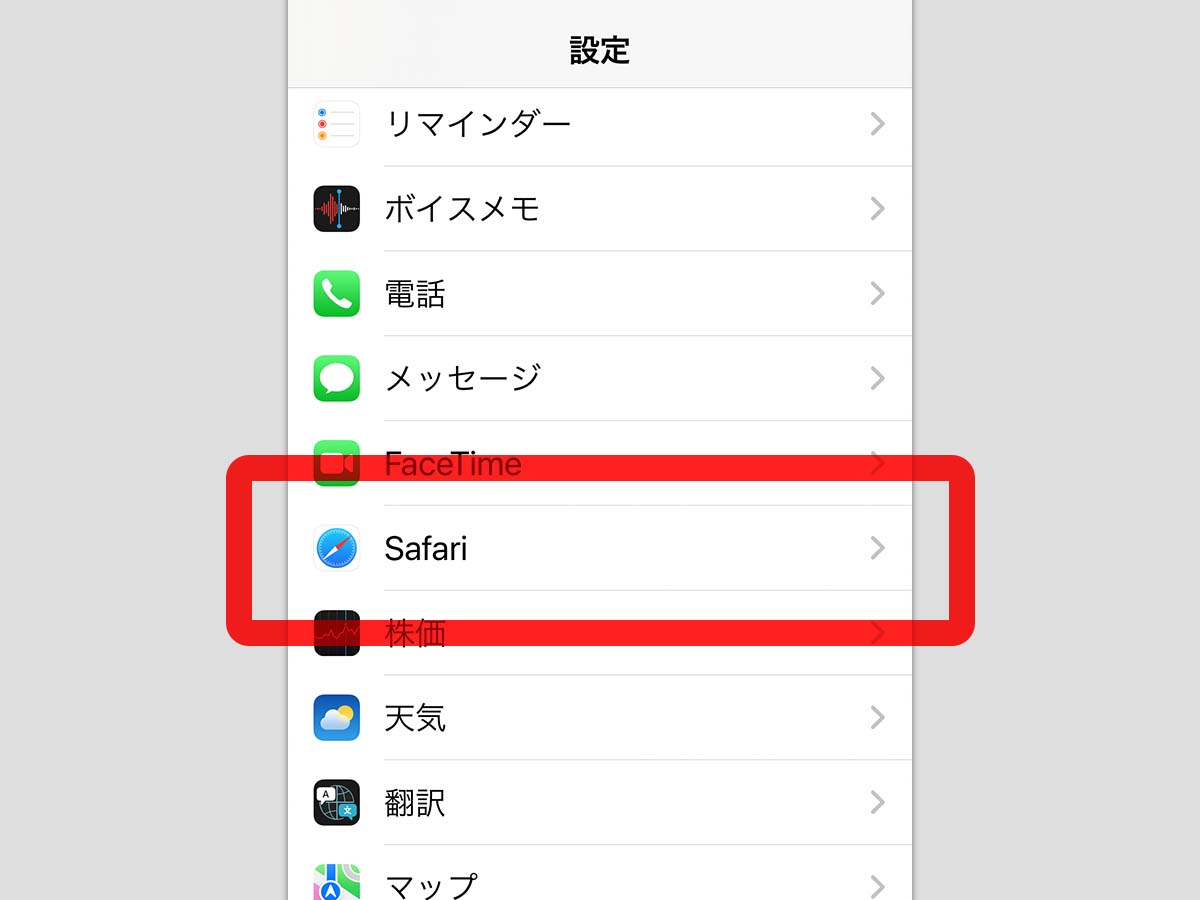
【Safari履歴の一括消去手順】
「設定」アプリを開く >「Safari」を選択 >「履歴とWebサイトデータを消去」をタップ > 消去する期間(「すべての履歴」を推奨)を選択して実行します。これにより、閲覧履歴だけでなくキャッシュやCookieも一掃されます。
Googleアプリを使用している場合は、アプリ右上のプロフィールアイコンをタップし、「検索履歴」から「削除」>「すべてを削除」を選択する必要があります。
2. Android(Chrome・Google検索)の履歴削除
Android端末では、ChromeブラウザとGoogleウィジェットの双方にアプローチします。
【Chromeでの閲覧履歴一括削除】
Chromeアプリを起動 > 右上の「︙(メニュー)」をタップ >「閲覧履歴データを消去」を選択 >「期間」を「全期間」に指定し、「閲覧履歴」「Cookieとサイトデータ」「キャッシュされた画像とファイル」のすべてにチェックを入れて「データを消去」を実行します。
3. PC(Chrome・Edge)のクラウド同期データ消去
パソコンのブラウザでは、複数デバイス間での同期設定が盲点になります。Microsoft EdgeやGoogle Chromeでは、1台のPCで消去したつもりでも、クラウド上の同期データが生きていれば別のノートPCやスマホに履歴が再降下してきます。
設定画面の「プライバシー、検索、サービス」または「プライバシーとセキュリティ」から、削除対象として「クラウドに同期された閲覧データ」が含まれていることを必ず確認した上で消去を実行してください。

