Excelチェックボックス削除法!消えない原因と一括消去の裏技まとめに関する最新のニュースを速報でお届けします。関心のある方は必見です。
状況や権限、シート内の配置状況に応じた最適な削除ルートを一覧化しました。自社のファイル状況に合わせた最短ルートを導き出す材料として活用してください。
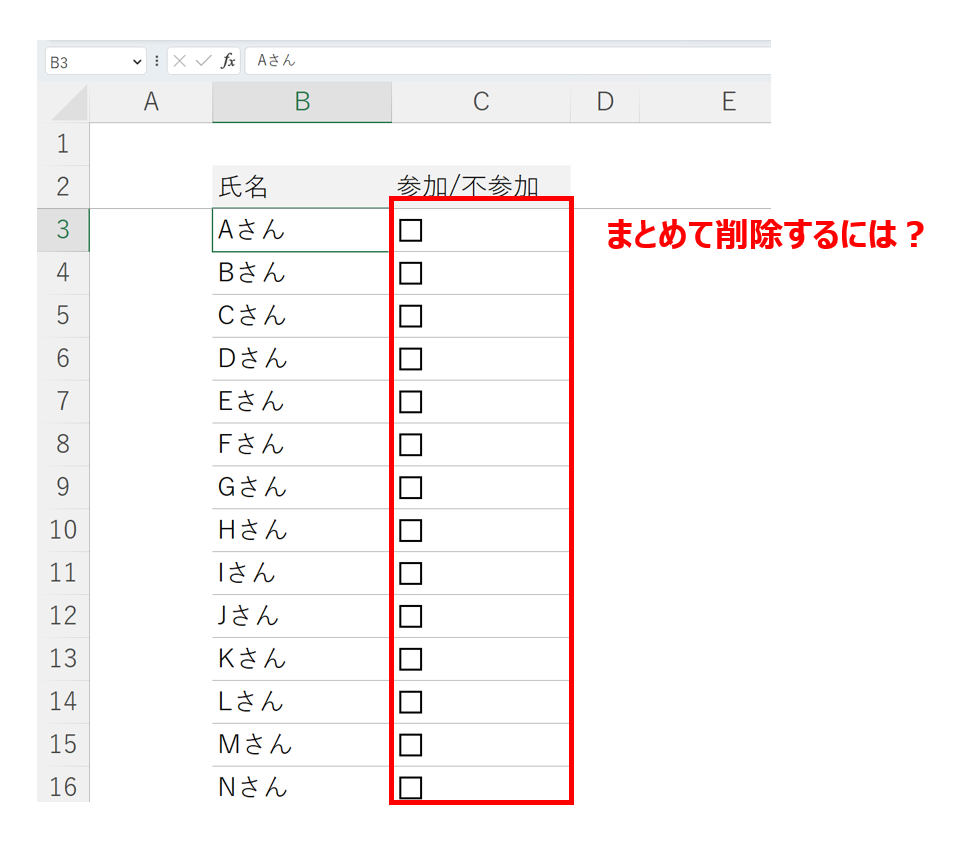
項目・手法詳細・操作フロー処理所要時間と難易度編集部の見解・評価セル内チェックボックス(新仕様)対象セルを範囲選択し、キーボードの「Delete」キーを押下、または「ホーム」→「クリア」→「すべてクリア」を実行。所要時間:約1秒
難易度:★☆☆☆☆最も直感的。セルの値(TRUE/FALSE)と連動するため、表レイアウトを一切壊さず安全に初期化できる理想的な形式。ジャンプ機能(Ctrl+G)一括消去「Ctrl + G」→「Alt + S」→「オブジェクト」にチェック→Enterで全選択後にDeleteキーを押下。所要時間:約3秒
難易度:★★☆☆☆Excelチェックボックス一括削除において最速。ただしロゴ画像やグラフが存在する帳票では誤消去のリスクを伴う。オブジェクトの選択と表示「ホーム」→「検索と選択」→「オブジェクトの選択と表示」を開き、右側ペインの一覧から指定して削除。所要時間:約15秒〜
難易度:★★☆☆☆安全性が極めて高い。非表示化されたコントロールや微小な残骸を目視で特定できるため、破損ファイルの修復に最適。開発タブ+デザインモード(ActiveX)「開発」タブを表示後、「デザインモード」を有効化してコントロールを選択可能状態にしてから削除。所要時間:約20秒
難易度:★★★☆☆クリックしても反応せず消せない場合の特効薬。開発タブが非表示になっている一般PCではリボンのカスタマイズが必要。VBAマクロ実行(大量増殖対応)VBE画面から「ActiveSheet.CheckBoxes.Delete」を実行し、シート内の描画ツリーから一括パージ。所要時間:約30秒(記述含)
難易度:★★★★☆数千個単位の増殖でExcelが応答不能に陥った際の最終防衛線。企業ポリシーによるマクロ制限にのみ留意が必要。