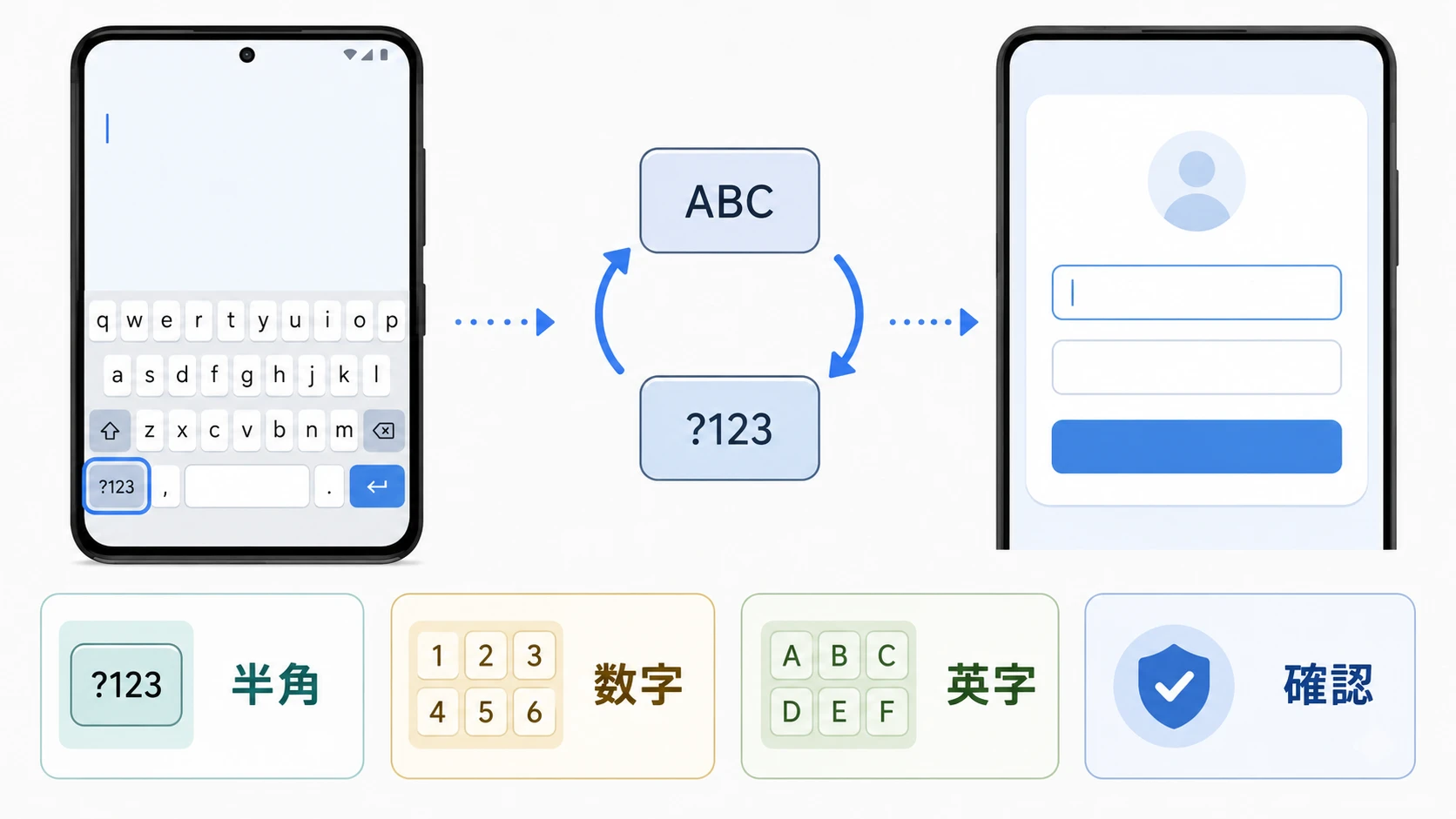
Androidで確実に半角英数字を入力するためには、「日本語入力のまま数字を打ち、変換候補から半角を選ぶ」という手順を完全にやめ、最初からキーボードを英数字専用モードに切り替えて打鍵する運用が最も安全です。代表的なキーボードごとの具体的な操作手順を整理します。
1. Gboard(Google標準キーボード)での切り替え
近年のGoogle Pixelや多くのAndroid端末で標準採用されている「Gboard」では、画面左下にある「?123」キーをタップすることで数字・記号入力画面へ遷移します。英字を打ちたい場合は「abc」キーをタップします。より徹底したGboard半角英数切り替え設定を行いたい場合は、キーボード上部の歯車アイコン(設定)から「テキスト修正」を開き、「単語の後にスペースを自動挿入」をオフにしておくと、不要な半角・全角スペースの混入を未然に遮断できます。
また、Android半角スペース入力手順としては、英字入力モード(アルファベット配列)の状態でスペースキーを1回タップすれば、確実に1バイトの半角スペースが挿入されます。
2. Galaxyキーボードでのトラブルと解決手順
サムスン製スマートフォンで「Galaxyキーボード半角入力できない」と訴えるユーザーの多くは、テンキー(日本語かな配列)のままフリックで数字を出そうとしています。日本語配列上のフリック数字は、直前の確定履歴によって全角として出力されるリスクを孕んでいます。確実に入力するには、キーボード左下の「入力モード切替ボタン(あ/A/1)」を数回タップして英語(QWERTY)配列に固定するか、キーボード設定の「言語とタイプ」から「日本語」の入力方式をテンキーからQWERTYキーボードに変更する設定が推奨されます。
3. Xperia(POBox Plus / Gboard)での切り替え手順
ソニーのXperiaシリーズにおけるXperia半角英数切り替え手順も基本構造は共通です。文字入力エリアをタップしてキーボードを立ち上げたら、左下隅の「文字種切替キー(あ/A/1と書かれたキー)」を長押し、またはタップして「半角英数」アイコンを選択します。旧機種で根強い人気を持つPOBox Plusを維持している環境でも、キーボード左下の文字種切り替えボタンから直接「半角英字」を選択することで、変換候補を介さないダイレクト入力が可能になります。
4. 半角英数字記号スマホ入力方法とGoogle日本語入力
パスワードによく求められるハイフン(-)、アンダーバー(_)、アットマーク(@)などの記号を打つ際は、半角英数字記号スマホ入力方法として、英字モードの状態で「=\<」キーまたは「?123」キーを押し、記号一覧から目的の文字を選択します。なお、長年使われてきたGoogle日本語入力半角設定に関しては、現在アプリの開発がGboardへ統合されているため、Playストアから最新のGboardへアップデートして運用することがセキュリティ的にも強く推奨されます。

