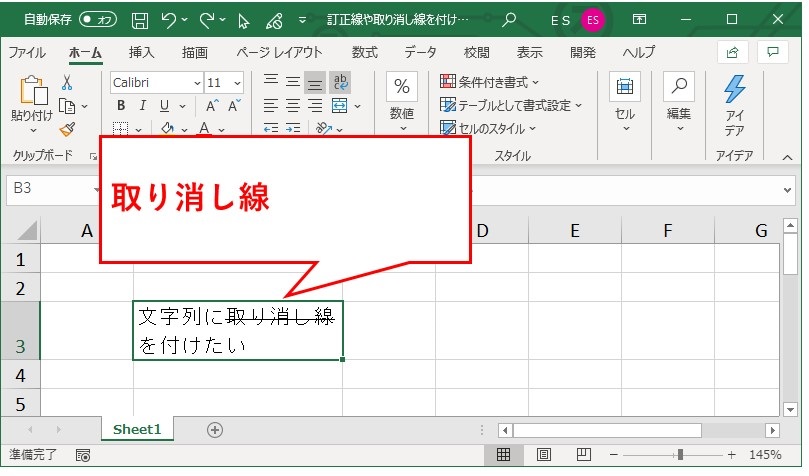
Q1:セル内の一部の文字だけにショートカットで取り消し線を引くことはできますか?
A1:可能です。対象のセルを選択した状態で「F2」キーを押すかダブルクリックしてセル編集モードに入り、取り消し線を引きたい文字列のみをマウスや「Shift + 矢印キー」で範囲選択します。その状態で「Ctrl + 5」(Macは「Command + Shift + X」)を押すことで、選択部分だけに線が引かれます。
Q2:取り消し線の色だけを文字と別(赤など)に設定できますか?
A2:Excelの標準仕様では、取り消し線の色は文字色と同一になるため、線だけを独立して色変更することはできません。文字を黒のまま線だけを赤にしたい場合は、「挿入」タブの「図形」から直線を引いて赤色・太さを設定しセル上に重ねるか、VBAマクロを利用して描画する必要があります。
Q3:Mac版Excelで「Ctrl + 5」を押しても取り消し線が引けません。
A3:macOS版のExcelにおける標準ショートカットキーは「Command + Shift + X」です。Windowsの「Ctrl + 5」とはキーバインドが異なるためご注意ください。なお、「Command + 1」でセルの書式設定を開いてフォントタブから設定することも可能です。
Q4:取り消し線が引かれたセルだけをフィルターで抽出したり、合計を計算したりできますか?
A4:標準のフィルター機能やSUM関数では「文字飾り(取り消し線)」を直接判別することはできません。取り消し線セルを集計・抽出したい場合は、VBA(マクロ)で判定関数を作成するか、運用を見直して「完了」などのステータス列を作成し、その列を基準にフィルターや関数(SUMIFS等)を使用するのが安全かつ確実です。

