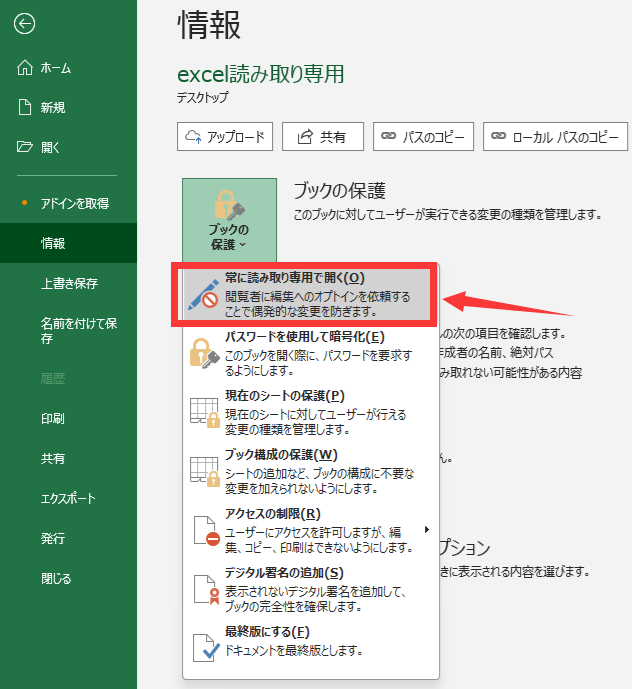
組織内で異なるOSが混在する環境では、プラットフォーム間の挙動差がトラブルの火種になる。Windows 11ではエクスプローラーの右クリックメニューから「プロパティ」を開くだけで属性変更が可能だが、NTFSアクセス権やプレビューウィンドウのプロセスがファイルを掴んだままロックを維持してしまう現象が度々報告されている。
一方、macOS環境ではFinderの情報ウィンドウ(Command + I)からのアクセス権設定や、OS独自のサンドボックス機構が絡み合う。Mac版のExcelで作成した読み取り専用ファイルをWindows側で開いた際、あるいはその逆のケースで、設定したはずのアクセス制御が無視されたり、予期せぬロックがかかったりすることがある。混在環境下では、ファイル単体の属性に頼り切るのではなく、アプリケーション側の保存オプションで厳格に暗号化・保護をかけるアプローチが最も確実だ。

