SDカードの初期化は、使用するデバイスの標準機能で行うか、規格団体が定めた正式なユーティリティを用いるのが最も安全です。OSやデバイスごとの確実なステップを整理します。
1. Windows11での初期化手順
Windows11の環境下では、エクスプローラーからの簡易手順に加え、パーティションテーブルが乱れた場合の管理ツール活用が有効です。
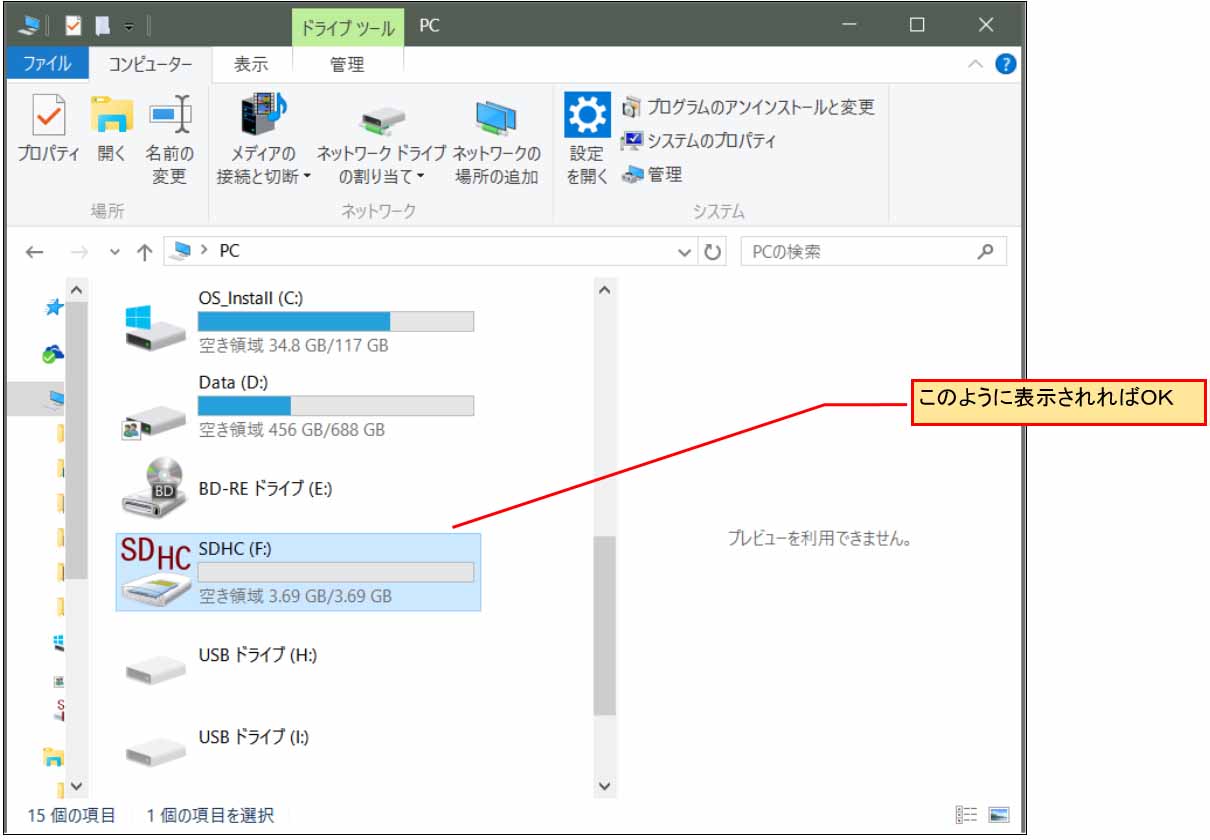
エクスプローラーを開き、PC項目から対象のSDカードを右クリックして「フォーマット」を選択します。ファイルシステムにexFAT(32GB以下の場合はFAT32)、アロケーションユニットサイズを「標準の割り当てサイズ」に指定し、通常は「クイックフォーマット」にチェックを入れて開始します。もしドライブ文字が割り当てられていない、あるいは容量認識がおかしい場合は、「ディスクの管理(diskmgmt.msc)」を起動し、対象ボリュームを削除してから再作成・初期化を実行するのが確実です。
2. Mac環境での消去手順
macOSでは「ディスクユーティリティ」を利用します。「Finder」>「アプリケーション」>「ユーティリティ」から起動し、左側メニューで対象のSDカードを選択。「消去」タブをクリックします。名前を入力後、フォーマット形式として「ExFAT」または「MS-DOS (FAT)」を選択し、方式には「マスター・ブート・レコード(MBR)」を指定して消去を実行します。Mac特有の隠し属性ファイルが混入するのを嫌う場合は、初期化直後に安全に取り出す配慮が求められます。
3. Nintendo Switchでの専用初期化方法
任天堂の公式サポートでも強調されている通り、ゲーム機で使用するカードは本体機能でフォーマットするのが最も確実です。SwitchのHOMEメニューから「設定」>「本体」>「初期化」>「microSDカードの初期化」を選択します。画面の警告に従って処理を進めると、本体が自動的に再起動します。
注意すべきは、セーブデータ自体は本体内蔵ストレージに保存されているため消失しないものの、ダウンロードしたソフトのデータや画面写真はすべて消去される点です。ソフトはニンテンドーeショップから再ダウンロード可能ですが、貴重なスクリーンショットやプレイ動画を残したい場合は、事前にPCやクラウドへ退避させておく必要があります。
4. スマートフォン(Android)での初期化と留意点
Android端末では、「設定」>「ストレージ」>「SDカード」をタップし、右上のメニューから「ストレージの設定」>「フォーマット」を選択します。Androidにはカードを端末専用の内蔵ストレージとして扱う「内部ストレージ化」機能が存在しますが、これを実行すると他の端末やPCで一切読み込めなくなります。汎用性を保つためには、必ず「外部ストレージ」として初期化してください。
SD規格団体が推奨する「SD Card Formatter」公式ツールの威力
WindowsやMacのOS標準フォーマット機能は、汎用ストレージを前提に設計されているため、SDカード本来の高速転送領域(アライメント)を最適化できない弱点があります。これを完璧に解決するのが、SDアソシエーションが公式配布している「SD Card Formatter」です。このツールを使用すれば、規格に完全準拠したブロック境界でフォーマットが実行され、カードのパフォーマンス低下や読み書きエラーを未然に防ぐことができます。不調を感じた際は、まずこの公式ソフトウェアによるフォーマットを試すのが鉄則です。

